Shopify-Metafields (auf Deutsch Metafelder) bieten die Möglichkeit, die Funktionalität und das Erscheinungsbild deines Online-Shops deutlich zu erweitern. In diesem umfassenden Guide erfährst du, was Metafields sind, welche Vorteile sie bieten, wie du sie einrichtest und optimal nutzt – schrittweise erklärt und einsteigerfreundlich.
1. Was sind Shopify Metafields?
Shopify Metafields sind benutzerdefinierte Zusatzfelder, mit denen du spezielle Informationen zu verschiedenen Objekten in deinem Shop speichern kannst. Standardmäßig stellt Shopify bereits viele Felder bereit (z. B. Titel, Preis, Beschreibung). Metafields ermöglichen es dir jedoch, zusätzliche Daten zu hinterlegen, die über diese Standardfelder hinausgehen – zum Beispiel technische Spezifikationen, Inhaltsstoffe oder besondere Hinweise zu einem Produkt.
Mit anderen Worten: Metafields sind flexible Metadaten-Felder, die du individuell definieren kannst. Sie werden direkt an bestehende Shopify-Ressourcen angehängt (etwa an ein Produkt, eine Produktvariante, eine Kategorie usw.) und erweitern so die Informationen, die du im Backend und Frontend nutzen kannst.
Beispiel: Ein Kerzenhändler könnte ein Metafield für die Brenndauer einer Kerze anlegen und diese Info auf der Produktseite anzeigen. Ein Lebensmittel-Shop könnte ein Metafield für das Haltbarkeitsdatum verwenden. Solche Daten sind im Standard-Shopify-Backend nicht vorgesehen, lassen sich aber über Metafields problemlos hinzufügen.
Für welche Objekte gibt es Metafields? Du kannst Metafelder für nahezu alle wichtigen Objekttypen in Shopify nutzen: Produkte, Produktvarianten, Kategorien (Kollektionen), Kunden, Bestellungen, Shop-Seiten und sogar Blog-Artikel. Das heißt, du bist nicht nur auf Produktinformationen beschränkt – auch z. B. eine spezielle Info auf einer „Über uns“-Seite oder zusätzliche Details in einem Blogpost lassen sich via Metafield speichern und ausspielen. Wichtig zu wissen: Metafields werden immer an ein Hauptobjekt gebunden; beim Löschen dieses Objekts werden auch die zugehörigen Metafelder gelöscht.
2. Vorteile von Shopify-Metafeldern
Der Einsatz von Metafeldern bietet dir als Shop-Betreiber einige handfeste Vorteile gegenüber rein standardisierten Produktdaten:
Erweiterte Produktinformationen: Mit Metafields kannst du deinen Produkten weitere Details mitgeben, die für Kaufentscheidungen wichtig sind. Beispiele sind ausführliche Pflegehinweise, technische Daten, Materialien oder Allergene. Kunden erhalten so alle Informationen auf einen Blick, was Vertrauen schafft und zu informierteren Kaufentscheidungen führt.
Bessere User Experience: Zusätzliche Infos durch Metafields können direkt auf der Produktseite dargestellt oder sogar für Filter und Suche genutzt werden. Deine Kunden können z. B. gezielt nach bestimmten Eigenschaften filtern – etwa alle Produkte mit einem bestimmten Inhaltsstoff oder einer bestimmten Größe anzeigen. So finden Käufer schneller, was sie suchen, was die Conversion-Rate positiv beeinflussen kann.
SEO-Vorteile: Reichhaltigere Produktseiten mit mehr Inhalt können sich auch positiv auf die Suchmaschinenoptimierung auswirken. Suchmaschinen wie Google erhalten durch die Metafelder mehr Kontext zu deinem Produkt (z. B. technische Specs oder Besonderheiten), was dazu beitragen kann, die Relevanz deiner Seite für bestimmte Suchanfragen zu erhöhen. Zwar stehen Metafields primär für Nutzerinformationen (im Gegensatz zu Meta-Descriptions rein für Google), doch nützliche, unique Inhalte können indirekt das Ranking verbessern.
Personalisierung und Shop-Anpassung: Metafields ermöglichen es, den Shop individueller zu gestalten. Du kannst spezielle Inhalte anzeigen, die genau auf deine Nische oder Zielgruppe zugeschnitten sind. Beispielsweise könntest du bei einem Buch-Shop ein Metafeld für die Anzahl der Seiten verwenden oder bei einem Mode-Shop zusätzliche Angaben zur Passform hinzufügen – ohne Programmierung und ohne den Inhalt in die normale Beschreibung „quetschen“ zu müssen.
Praxis-Beispiel: Angenommen, du verkaufst handgemachte Hautcremes. Über Metafields könntest du zusätzliche Felder definieren, z. B. Liste der Inhaltsstoffe, Besondere Anwendungshinweise, Lieferzeit oder eine Nachhaltigkeits-Info. All diese Infos kannst du im Backend pflegen und automatisch auf der Produktseite anzeigen lassen – für deine Kunden ein echter Mehrwert.
3. So legst du Metafields in Shopify an
Das Anlegen und Verwenden von Metafeldern ist seit Shopify Online Store 2.0 sehr einsteigerfreundlich – du brauchst keine Programmierkenntnisse. Shopify hat eine Oberfläche im Admin-Bereich, über die du neue Metafelder definieren und verwalten kannst. Im Folgenden zeigen wir Schritt für Schritt, wie du ein neues Metafield erstellst und in deinem Shop nutzt.
3.1 Definition eines Shopify-Metafields anlegen
Alles beginnt mit der Definition eines Metafields. Die Definition legt fest, wie das Feld heißt und welchen Datentyp der Inhalt hat. Gehe dafür in deinem Shopify-Admin zu „Einstellungen“ → „Metafelder und Metaobjekte“. Dort siehst du eine Liste aller Bereiche, für die du Metafelder anlegen kannst (Produkte, Varianten, Kollektionen etc.), sowie bereits vorhandene Metafield-Definitionen
Shopify Einstellungen
Shopify Metafelder
Wähle zunächst den Bereich aus, für den das neue Metafeld gelten soll (z. B. Produkte). Klicke dann auf „Definition hinzufügen“.
Shopify Metafeld „Definition hinzufügen“
Jetzt öffnet sich ein Formular, in dem du die Einzelheiten festlegst: Du vergibst einen Namen für das Feld, optional eine Beschreibung, wählst den Inhaltstyp (Datentyp) des Wertes aus und kannst dem Metafeld eine oder mehrere Kategorien zuweisen. Shopify stellt hier eine große Auswahl bereit – von einfachen Texteingaben (eine Zeile oder mehrzeilig), Zahlen (Ganzzahlen, Dezimalzahlen), Datum/Uhrzeit, Wahr/Falsch-Auswahl, bis hin zu Referenzen auf andere Objekte oder Dateien. Durch die Kategorie-Zuweisung erscheinen deine Metafelder nach dem Speichern automatisch auf der Karte „Kategorie-Metafelder“ innerhalb der Produktdetail-Seite, sodass du sie später schneller findest und pflegen kannst (Wichtig. Das Metafeld erscheint nur bei den Produkten, welches auch die Kategorizuweisung hat). Wähle den Typ, der zur Art der Information passt, die du speichern möchtest.
Shopify Metafeld Einstellungen anpassen
Tipp: Wenn Shopify für deinen Anwendungsfall eine Standard-Definition anbietet, nutze diese bevorzugt. Standard-Metafields (z. B. für gängige Felder wie Materialien, Pflegehinweise etc.) sind bereits vorkonfiguriert und universell kompatibel mit Themes – das spart Aufwand. Du kannst aber jederzeit auch eine völlig eigene Definition erstellen, falls nötig.
Shopify Metafeld Vorschläge nutzen
Nachdem du die Definition gespeichert hast, erscheint das neue Metafeld-Feld in deinem Shopify-Admin dort, wo es hingehört. Legst du z. B. ein Produkt-Metafield an, findest du fortan beim Bearbeiten jedes Produkts dieses neue Feld zur Eingabe (siehe nächster Schritt). Beachte: Pro Ressourcen-Typ (z. B. Produkt) kannst du derzeit bis zu 200 Metafield-Definitionen anlegen – ein Limit, das normalerweise mehr als ausreichend ist.
3.2 Metafelder zu Produkten (oder anderen Objekten) hinzufügen
Nach der Definition geht es nun darum, die Werte in das Metafeld einzutragen. Wechsle dazu in die Detailseite des Objekts, dem du das Metafeld hinzugefügt hast. Im Fall eines Produkt-Metafields öffnest du also im Admin ein Produkt zur Bearbeitung. Scrolle auf der Produkt-Bearbeitungsseite nach unten – dort sollte jetzt ein Bereich „Metafelder“ erscheinen, in dem dein neu definiertes Feld aufgelistet ist.
Shopify Produkte
Shopify Kategorie muss zur Metafeld-Kategorie passen
Dort kannst du nun individuell pro Produkt einen Wert eingeben. Trage die gewünschte Information ein (z. B. die Pflegeanleitung, Maße, Inhaltsstoffe etc., je nachdem was das Feld abfragt). Speichere das Produkt – damit ist der Wert hinterlegt. Du kannst für jedes Produkt einen anderen Wert im gleichen Metafeld speichern (z. B. Produkt A hat Pflegehinweis X, Produkt B hat Y). Genauso funktioniert es für andere Objekttypen: Bei Varianten erscheinen Metafelder auf der Variantendetailseite, bei Kollektionen auf der Einstellungsseite der Kollektion usw.
Shopify Produktmetafeld ausfüllen
Übersicht behalten: Solltest du sehr viele Metafields angelegt haben, findest du möglicherweise nicht alle sofort. In der Produktbearbeitung gibt es dann einen Link „Alle anzeigen“, der eine Liste aller verfügbaren Metafelder öffnet. So kannst du bequem das gewünschte Feld auswählen.
3.3 Metafields im Shop-Theme anzeigen (Theme Editor verbinden)
Bis hierhin hast du die Daten im Backend erfasst. Damit diese Infos aber für Kunden sichtbar werden, musst du die Metafields noch im Shop-Frontend einbinden. Glücklicherweise geht das bei modernen Shopify-Themes (Online Store 2.0 Themes) ohne Programmierung direkt über den Theme Editor.
So gehst du vor: Öffne den Theme Editor (Customizer) und navigiere zur Vorlage (Template), wo das Metafeld angezeigt werden soll – z. B. zur Produktseite. Füge dort an der gewünschten Stelle einen passenden Section-Block hinzu (etwa einen Textblock, wenn dein Metafield Text enthält). In den Einstellungen dieses Blocks findest du ein Icon für „Dynamische Quelle verbinden“ (oft dargestellt als Datenquellen-Symbol, drei miteinander verbundene Kreise/Scheiben). Wenn du darauf klickst, kannst du dein zuvor angelegtes Metafeld als Datenquelle auswählen. Wähle das richtige Feld aus – und schon wird der eingegebene Wert dynamisch an dieser Stelle im Shop angezeigt.
Shopify Theme anpassen
Shopify Block hinzufügen
Shopify dynamische Quelle hinzufügen
Sollte dein Theme bereits vordefinierte Bereiche für Metafields haben (manche Themes zeigen z. B. automatisch alle Metafelder unterhalb der Beschreibung an), kannst du auch diese nutzen. In den meisten Fällen ist der beschriebene Weg über den Theme Editor jedoch der gängige.
Kein Coding nötig: Solange du ein aktuelles Theme verwendest, brauchst du keine zusätzliche App, um Metafields zu integrieren, und du musst auch nicht ins Liquid-Code eingreifen. Falls ein sehr spezieller Metafeld-Typ von deinem Theme nicht unterstützt wird, kann man immer noch mit Liquid-Code in den Theme-Dateien arbeiten – das ist dann aber ein Fall für erfahrene Entwickler.
4. Metafields bearbeiten und verwalten
Metafelder sind zum Glück nicht in Stein gemeißelt – du kannst sie auch nachträglich anpassen. In den Einstellungen > Benutzerdefinierte Daten lassen sich bestehende Metafield-Definitionen bearbeiten. Du kannst z. B. den Anzeigenamen oder die Beschreibung ändern, falls du merkst, dass eine andere Bezeichnung sinnvoller wäre. Auch Validierungsregeln (z. B. „Wert muss zwischen 1 und 10 liegen“) kannst du im Nachhinein einstellen oder ändern.
Was du nicht ändern kannst, ist der Namensraum und Schlüssel einer Definition – dieser technische Identifier bleibt fix, da er im Hintergrund zur Verknüpfung dient. Wenn du dich vertippt hast oder etwas Grundlegendes ändern willst, müsstest du das Metafield löschen und neu anlegen (Vorsicht: dabei gehen aber auch die bereits eingetragenen Werte verloren).
Auch das Löschen von Metafields ist möglich, will aber überlegt sein. Entfernst du eine Definition komplett, verschwinden damit auch alle hinterlegten Inhalte in diesem Feld. Zudem kann es zu Darstellungsfehlern im Shop kommen, falls das gelöschte Feld noch im Theme eingebunden ist. Also: Nur löschen, wenn du sicher bist, dass das Feld und seine Daten nicht mehr benötigt werden – und prüfe danach dein Frontend auf fehlende Inhalte.
5. Tipps für die optimale Verwendung von Metafeldern
Metafields sind ein mächtiges Werkzeug, das sinnvoll eingesetzt werden will. Zum Abschluss daher noch einige Tipps, wie du das Maximum herausholst, ohne den Überblick zu verlieren:
5.1 Verwende Metafields konsistent
Halte bei der Anlage deiner Metafelder eine einheitliche Struktur und Benennung ein. Zum Beispiel könntest du ein Namensschema nutzen (etwa alle technischen Spezifikationen mit Prefix tech_*). Konsistente Metafields machen es dir und deinem Team leichter, die Daten zu pflegen und wiederzufinden. Außerdem vermeidest du Doppelungen – lege lieber ein Metafeld „Material“ einmal global an statt für jedes Produkt neu benannte Varianten desselben Info-Typs.
5.2 Beschränke dich auf sinnvolle Metafields
Die Vielfalt an möglichen Metafeldern ist groß – theoretisch kannst du Dutzende Zusatzfelder anlegen. Doch mehr ist nicht immer besser. Überlege dir, welche Informationen wirklich Mehrwert bieten. Frag dich bei jedem Metafeld: Dient es dem Kunden oder der internen Organisation? Wenn nein, lass es weg. Konzentriere dich auf Felder, die für deine Produkte und Kunden relevant sind. So bleibt dein Shop übersichtlich und performant.
5.3 Filtern nach Metafeldern ermöglichen
Ein großer Vorteil von Metafeldern: Du kannst darauf basierende Filter in deinem Shop anbieten. Kunden können Produkte nach bestimmten Metafield-Werten herausfiltern – z. B. alle T-Shirts aus 100 % Baumwolle, alle Weine aus Jahrgang 2020 usw. Shopify selbst bietet im Shop-Frontend Metafelder derzeit nur eingeschränkt als Filter an, aber mit Apps oder Search-Plugins lässt sich das realisieren. Zum Beispiel ermöglicht es die offizielle Shopify Suche & Discovery App, bestimmte Metafields als Filterkriterien im Shop zu verwenden. Ein effizientes Filtersystem verbessert die User Experience enorm.
5.4 Keine sensiblen Daten in Metafeldern speichern
Auch wenn Metafields verlockend erscheinen, um beliebige Infos zu speichern: Vertrauliche oder persönliche Daten deiner Kunden (z. B. Passwörter, persönliche Identifikationsnummern) haben hier nichts zu suchen. Metafelder sind nicht vollständig geschützt – insbesondere können sie je nach Einstellung im Theme-Code oder via API ausgelesen werden. Shopify selbst rät davon ab, private Informationen in Metafields abzulegen. Halte dich also an unkritische Inhalte, die auch öffentlich kein Problem darstellen. Für interne Notizen oder geheime Daten gibt es sichere Alternativen (z. B. eine separate Kundenverwaltung oder Apps mit geschützten Datenbanken).
5.5 Testen und optimieren
Nachdem du Metafields eingeführt hast, beobachte deren Auswirkung auf das Nutzerverhalten. Bleiben die Besucher dank der zusätzlichen Infos länger auf der Seite? Finden sie schneller das Gesuchte? Steigt eventuell die Conversion-Rate? Nutze Tools wie Google Analytics oder Shopify Analytics, um solche Kennzahlen zu prüfen. Gegebenenfalls kannst du die Darstellung oder Verwendung der Metafelder optimieren – etwa wichtige Infos prominenter platzieren. Metafields bieten dir die Chance, deinen Shop fortlaufend zu verbessern, also experimentiere ruhig und lerne aus den Daten (A/B-Tests können hier hilfreich sein).
6. Metafelder vs. Metaobjekte – wo liegt der Unterschied?
Wenn du dich mit Shopify-Dokumentation oder Community-Beiträgen befasst, stößt du neben Metafields auch auf den Begriff Metaobjects (Metaobjekte). Beide dienen dazu, zusätzliche Daten in Shopify zu speichern, aber es gibt einen wichtigen Unterschied:
Metafields (Metafelder) erweitern vorhandene Shopify-Objekte um zusätzliche Felder. Sie hängen immer an einer Resource wie Produkt, Kunde, Bestellung etc. und speichern dort ergänzende Infos.
Metaobjects hingegen sind eigenständige Datenobjekte mit frei definierbarer Struktur. Du kannst dir Metaobjekte als komplett neue Datentypen vorstellen, die nicht an ein bestehendes Produkt o. Ä. gebunden sind. Ein Metaobject besteht aus einer vordefinierten Sammlung von Feldern (ähnlich wie eine kleine Datenbanktabelle) und kann über Metafields mit den normalen Shop-Objekten verknüpft werden.
Wann braucht man Metaobjekte? Metaobjects sind vor allem dann nützlich, wenn du Inhalte wiederverwenden möchtest oder komplexere Strukturen brauchst. Beispiel: Du möchtest ein Team-Mitglied-Profil (Name, Foto, Bio) im Shop darstellen und dieses Profil an mehreren Stellen einbinden. Hierfür könntest du ein Metaobject Teammitglied mit den Feldern Name, Foto, Bio anlegen und per Metafield z. B. auf einer „Über uns“-Seite oder in Blogposts referenzieren. Metaobjekte bieten also mehr Flexibilität für strukturierten Content, während Metafields einfacher und direkt an bestehende Elemente gekoppelt sind.
Für Einsteiger sind Metafields meist völlig ausreichend. Metaobjects sind ein fortgeschrittenes Feature – du kannst dich später einarbeiten, falls du merkst, dass du unabhängige Datenstrukturen benötigst. In der Shopify-Dokumentation findest du ausführliche Infos zu Metaobjekten, falls du tiefer einsteigen möchtest.
7. FAQ
7.1 Kann ich Metafields in Bulk bearbeiten?
Ja. Per CSV-Export/Import, mit Apps wie Matrixify oder über die Shopify-API kannst du viele Metafield-Werte gleichzeitig verwalten.
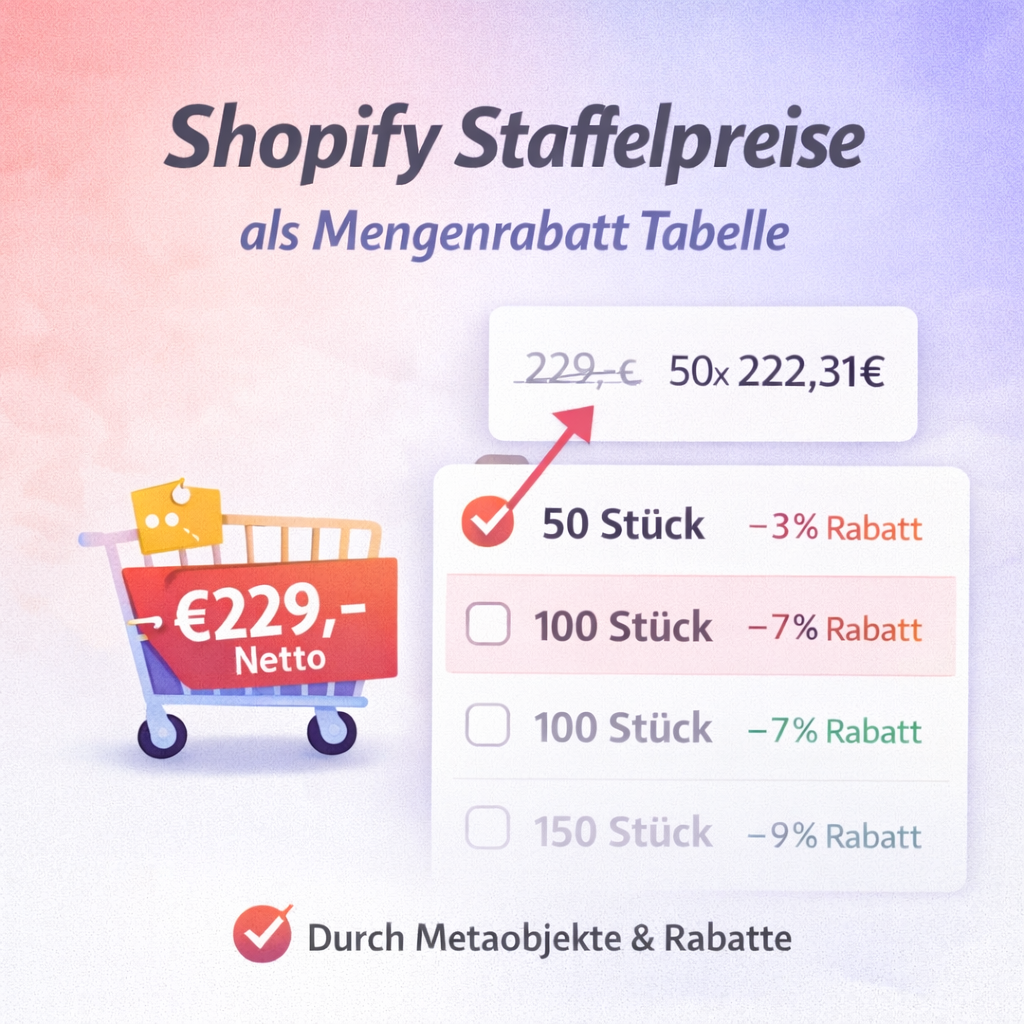
Shopify Staffelpreise als klickbare Mengenrabatt Tabelle direkt auf der Produktseite. Mit Metaobjekten und Metafeldern pflegst du Rabattstufen zentral, der Preis passt sich sofort an und die Menge wird automatisch gesetzt. Dazu richtest du automatische Rabatte ein, damit der Rabatt auch im Warenkorb und Checkout wirklich greift ohne App.
Shopify Nettopreise im Shop anzeigen und die MwSt erst im Checkout als eigene Position addieren. In dieser Schritt für Schritt Anleitung stellst du Steuern und Markets richtig ein prüfst Produkteinstellungen und ergänzt den passenden Hinweistext im Theme damit Kunden sofort verstehen was sie zahlen. Ideal für B2B Shops. Ohne App in 5 Min.
Du möchtest Shopify nicht länger auf Englisch nutzen? Kein Problem! In diesem Artikel erfährst du genau, wie du die Sprache in deinem Admin-Bereich und im sichtbaren Shop-Frontend anpassen kannst. Mit einfacher Schritt-für-Schritt-Anleitung stellst du deinen Shop schnell auf die gewünschte Sprache um oder fügst eine zweite hinzu.
Lass uns gemeinsam dein digitales Potenzial entfalten und deine Online-Präsenz zukunftssicher machen. Kontaktiere uns noch heute und wir schauen uns deinen individuellen Fall gemeinsam an.