Shopify Nettopreise anzeigen zzgl. MwSt ohne App

Inhaltsverzeichnis

Newsletter

Immer up-to-date sein in Sachen Web.


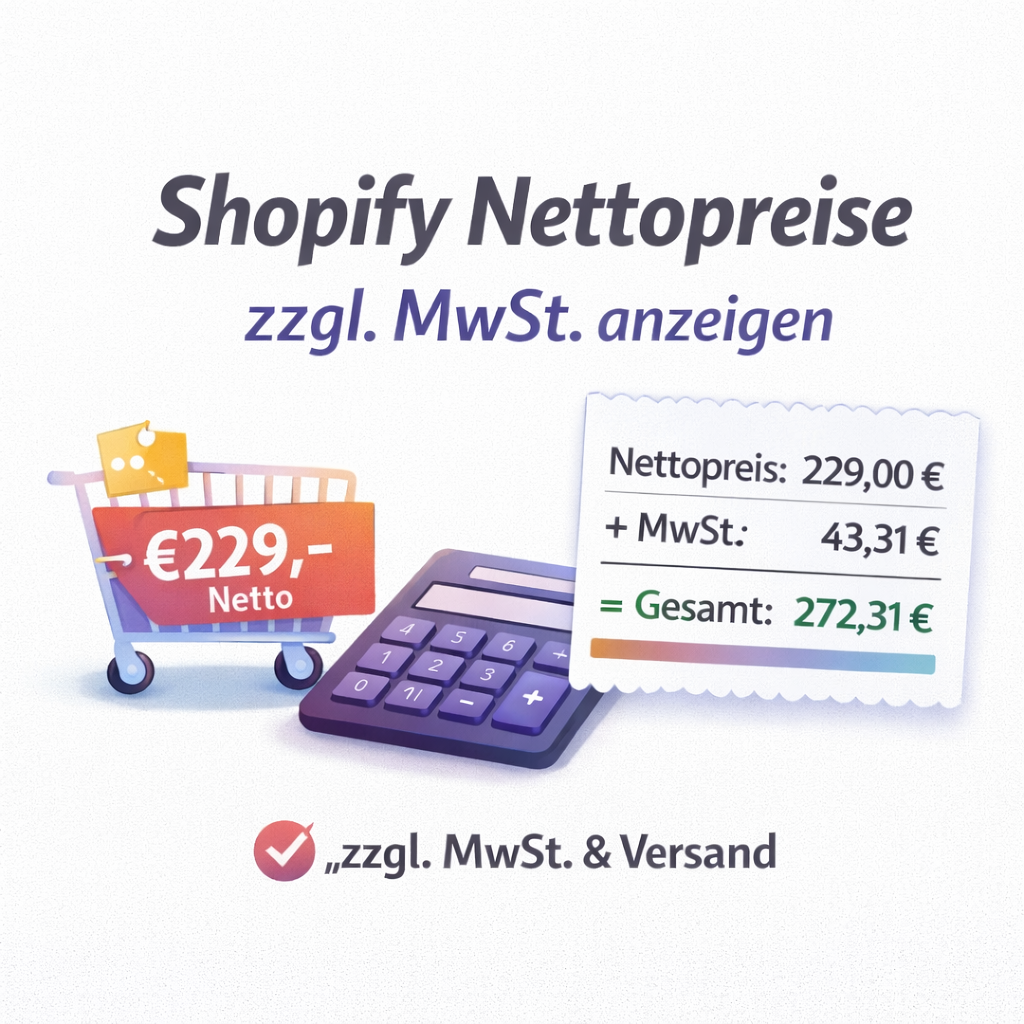
In diesem Blogbeitrag zeige ich dir Schritt für Schritt, wie du Shopify Nettopreise im Shop anzeigen kannst und die Mehrwertsteuer dann als separate Position im Checkout erscheint also Nettopreis plus MwSt ergibt Bruttopreis.

Das Setup gilt für den gesamten Shop nicht nur für einzelne Produkte. Wenn du das so einstellst solltest du vorher sicher sein dass du shopweit mit Nettopreisen arbeiten willst.

1. Was du am Ende erreichst

  • Auf der Produktseite sieht der Kunde Shopify Nettopreise
  • Im Checkout wird die MwSt extra ausgewiesen und zur Gesamtsumme addiert
  • Du ergänzt im Theme einen klaren Hinweis wie zzgl MwSt und Versandkosten

2. Wichtig vorab

Shopify Nettopreise sind vor allem relevant für B2B Shops und gewerbliche Zielgruppen. Stelle sicher dass deine Steuereinstellungen sauber sind und du das Thema auch kommunikativ klar abbildest.

3. Schritt 1 Preise dürfen nicht inkl Steuer sein

  1. Gehe in Shopify zu Einstellungen und dann Steuern und Zollgebühren
  2. Scrolle runter und suche die Option Steuern in Produktpreisen und Versandtarifen einschließen
  3. Haken entfernen
  4. Speichern
Umsatzsteuer in Produktpreis und Versandtarif ausschließen


Damit sagst du Shopify dass die Shopify Nettopreise ohne MwSt gepflegt sind.

4. Schritt 2 Prüfen ob für Deutschland Umsatzsteuer korrekt aktiv ist

  1. Bleib in Steuern und Zollgebühren
  2. Prüfe bei Region Europäische Union ob Deutschland korrekt konfiguriert ist und MwSt erhoben wird
MwSt. erheben


Tipp Oft siehst du dort einen Hinweis wenn du deine USt IdNr hinterlegt hast. Falls das bei dir fehlt hinterlege sie damit Shopify sauber arbeiten kann.

5. Schritt 3 In Markets Steueranzeige auf separate Position stellen

  1. Gehe zu Einstellungen und dann Markets
  2. Öffne Germany
  3. Gehe zu Zollgebühren und Steuern
  4. Suche den Bereich Steueranzeige
  5. Stelle um auf Steuern werden als separate Position angezeigt und beim Checkout zur Gesamtsumme hinzugefügt
MwSt. als separate Position anzeigen


Damit erreichst du dass Shopify Nettopreise sichtbar sind und die MwSt extra im Checkout dazukommt.

Hast du Fragen?

Sende uns eine Nachricht und sicher dir ein unverbindliches Beratungsgespräch.

6. Schritt 4 Bei Produkten prüfen Steuer auf dieses Produkt erheben

  1. Gehe zu Produkte
  2. Öffne ein Produkt exemplarisch
  3. Prüfe ob der Haken aktiv ist bei Steuer auf dieses Produkt erheben
Steuer auf dieses Produkt erheben, aktivieren


Wenn du mehrere Produkte hast sollte das idealerweise überall korrekt gesetzt sein damit Shopify Nettopreise korrekt versteuert werden.

7. Schritt 5 Hinweis im Theme ergänzen zzgl MwSt und Versandkosten

Wenn du Shopify Nettopreise zeigst solltest du sichtbar sagen dass MwSt und Versand erst später dazukommen. Ein bewährter Hinweis ist

„zzgl MwSt und Versandkosten“

Wo genau das im Theme sitzt hängt vom Theme ab. Wichtig ist dass der Hinweis dort erscheint wo der Preis steht zum Beispiel auf der Produktseite und bei Bedarf im Warenkorb.

Text-Block im Theme Editor hinzufügen


Zzgl. MwSt. und Versandkosten als Text hinzufügen


8. Schritt 6 Checkout Text im Theme anpassen

Je nach Theme steht im Checkout manchmal ein Text wie geschätzte Steuern. Das wirkt bei Shopify Nettopreisen schnell unpassend. Du kannst das meist über Theme Texte oder Sprache bearbeiten lösen.

  1. Gehe zu Onlineshop und Themes und öffne Sprache bearbeiten
  2. Suche nach „geschätzte Steuern“
  3. Ersetze den Text durch etwas Passendes zum Beispiel zzgl MwSt oder zuzüglich Mehrwertsteuer
  4. Speichern
Checkout-Text geschätzte Steuern


Geschätzte Steuern bei Standard-Theme-Texten suchen


Geschätzte Steuern in zzgl. MwSt. ändern


Checkout-Text in zzgl. MwSt. geändert

Blog

Was möchtest du noch lernen?

Shopify Nettopreise anzeigen zzgl. MwSt ohne App

Shopify Nettopreise im Shop anzeigen und die MwSt erst im Checkout als eigene Position addieren. In dieser Schritt für Schritt Anleitung stellst du Steuern und Markets richtig ein prüfst Produkteinstellungen und ergänzt den passenden Hinweistext im Theme damit Kunden sofort verstehen was sie zahlen. Ideal für B2B Shops. Ohne App in 5 Min.

Weiterlesen

Kontakt

Brauchst Du Unter­stützung?

Lass uns gemeinsam dein digitales Potenzial entfalten und deine Online-Präsenz zukunftssicher machen. Kontaktiere uns noch heute und wir schauen uns deinen individuellen Fall gemeinsam an.