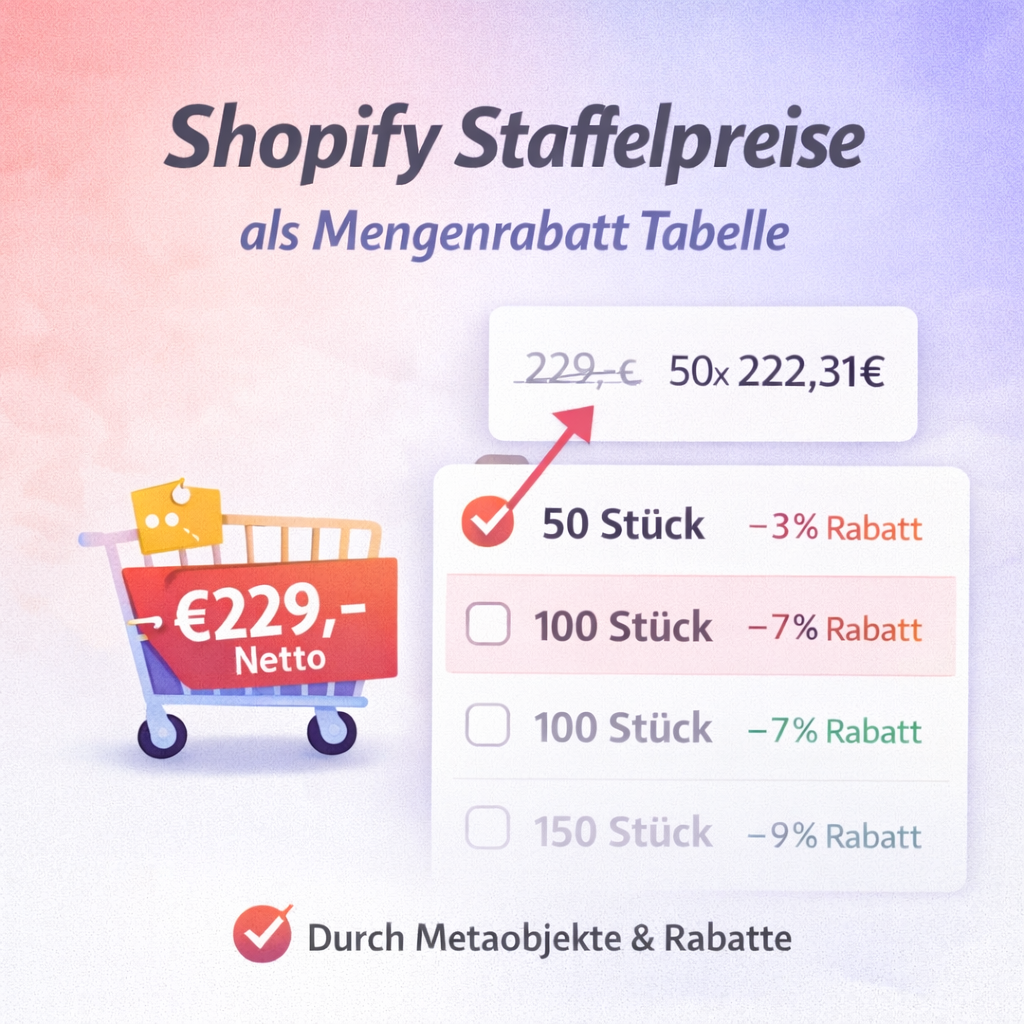
In diesem Blogbeitrag zeige ich dir, wie du Shopify Staffelpreise als klickbare Mengenrabatt Tabelle direkt auf der Produktseite umsetzt. Der Kunde kann einen Staffelpreis auswählen, die Menge wird automatisch gesetzt und der Preis wird direkt sichtbar. Zusätzlich richten wir ein, dass der Rabatt auch wirklich im Warenkorb und Checkout greift.
1. Was du am Ende hast
Klickbare Shopify Staffelpreise Tabelle auf der Produktseite
Preis aktualisiert sich sofort je nach gewählter Staffel
Menge wird automatisch auf die passende Mindestmenge gesetzt
Rabatt wird im Warenkorb angezeigt und im Checkout abgezogen
Optional auch pro Variante unterschiedliche Staffelpreise
Produktseite mit Mengenrabattstabelle
2. Variante A Shopify Staffelpreise für Produkte ohne Varianten
Wenn dein Produkt keine Varianten hat, arbeitest du mit einem Metaobjekt für Rabattstufen und einem Produkt Metafeld, das eine Liste dieser Rabattstufen enthält.
2.1 Metaobjekt Definition anlegen
Gehe zu Einstellungen und dann Metafelder und Metaobjekte
Scrolle zu Metaobjekt Definitionen und erstelle eine neue Definition
Name der Definition „Rabatt“
Feld 1 „Mindestmenge“ Typ ganze Zahl Einzelwert
Feld 2 „Rabatt in Prozent“ Typ Dezimalzahl Einzelwert
Speichern
Metaobjekt „Rabatt“ anlegen
Merke dir die Bezeichnungen der Felder, weil sie später im Code verwendet werden. Idealerweise nutzt du genau die Namen „Mindestmenge“ und „Rabatt in Prozent“.
2.2 Produkt Metafeld Definition anlegen
Gehe in Metafelder zu Produkte
Lege ein neues Metafeld an mit Name „Staffelpreise“
Wähle als Typ Liste
Wähle als Inhalt Liste von Metaobjekten vom Typ „Rabatt“
Speichern
Metafeld „Staffelpreise“ hinzufügen
Wichtig ist wirklich der Typ Liste und nicht ein Einzelwert, damit du mehrere Shopify Staffelpreise Einträge pro Produkt hinterlegen kannst.
2.3 Staffelpreise am Produkt pflegen
Öffne ein Produkt
Scrolle runter zum Bereich Produkt Metafelder
Füge bei Staffelpreise neue Einträge hinzu
Beispiel Mindestmenge 50 Rabatt 0,03
Beispiel Mindestmenge 100 Rabatt 0,07
Beispiel Mindestmenge 150 Rabatt 0,09
Produkt-Metafeld „Staffelpreise“
Rabatt-Eintrag anlegen
Achte darauf, dass du mit Dezimalwerten arbeitest. 0,03 entspricht 3 Prozent. Der Eintrag muss aktiv sein.
Hast du Fragen?
Sende uns eine Nachricht und sicher dir ein unverbindliches Beratungsgespräch.
3. Variante B Shopify Staffelpreise pro Produktvariante
Wenn du Varianten hast und pro Farbe oder Größe unterschiedliche Staffelpreise brauchst, legst du die Definitionen bei den Varianten an.
3.1 Metaobjekt Definition anlegen
Gehe zu Einstellungen und dann Metafelder und Metaobjekte
Erstelle eine Metaobjekt Definition mit Name „Rabatt Varianten“
Feld 1 „Mindestmenge“ Typ ganze Zahl Einzelwert
Feld 2 „Rabatt in Prozent“ Typ Dezimalzahl Einzelwert
Speichern
Metaobjekt „Rabatt Varianten“ hinzufügen
3.2 Varianten Metafeld Definition anlegen
Gehe in Metafelder zu Varianten
Lege ein neues Metafeld an mit Name „Staffelpreise Varianten“
Wähle als Typ Liste
Wähle als Inhalt Liste von Metaobjekten vom Typ „Rabatt Varianten“
Speichern
Metafeld „Staffelpreise Varianten“ anlegen
3.3 Staffelpreise je Variante pflegen
Öffne ein Produkt mit Varianten
Öffne die Variante zum Beispiel Farbe Schwarz
Scrolle zum Metafeld Staffelpreise Varianten
Lege die Einträge an zum Beispiel Mindestmenge 50 Rabatt 0,03
Lege weitere Einträge an zum Beispiel Mindestmenge 100 Rabatt 0,07
Metafeld „Staffelpreise Varianten“
Rabatt-Varianten-Eintrag hinzufügen
Du kannst identische Einträge auch für mehrere Varianten wiederverwenden oder pro Variante eigene Stufen definieren.
4. Tabelle im Theme einbauen
Jetzt bauen wir die Shopify Staffelpreise Tabelle im Theme ein. Ich nutze in meinem Beispiel das Horizon Theme. Das Vorgehen ist aber in fast jedem Theme ähnlich.
Gehe zu Onlineshop und Themes und dann Anpassen
Öffne das Produkt Template
Gehe zum Bereich Produktinformationen
Füge einen Block „Benutzerdefiniertes Liquid“ hinzu
Füge den Liquid Code ein, den du aus diesem Link nutzt
Speichern
Benutzerdefiniertes Liquid im Theme Editor auf der Produktseite hinzufügenCode in „Benutzerdefiniertes Liquid“ hinzufügen
Im Code müssen die Bezeichnungen zu deinem Metafeld und Metaobjekt passen. Wenn du die Namen wie oben übernommen hast, kannst du den Code meist ohne Änderungen einfügen.
5. Wichtig damit der Rabatt wirklich im Checkout greift
Die Tabelle zeigt den Rabatt an, aber Shopify zieht den Preis nicht automatisch ab, nur weil es im Frontend steht. Dafür brauchst du automatische Rabatte.
5.1 Automatischen Rabatt anlegen
Gehe zu Rabatte
Klicke Rabatt erstellen
Wähle Rabatt auf Produkte
Wähle Automatisch
Wähle Prozentualer Rabatt und trage den Wert ein zum Beispiel 3 Prozent
Wähle ein Produkt aus
Setze Mindestartikelmenge zum Beispiel 50
Speichern
Rabatt anlegen
5.2 Pro Produkt separaten Rabatt anlegen
Lege den Rabatt pro Produkt an, nicht quer über mehrere Produkte. Sonst kann ein Kunde die Mindestmenge über verschiedene Artikel kombinieren und trotzdem den Rabatt bekommen. Ziel ist, dass der Rabatt nur greift, wenn die Mindestmenge für genau dieses Produkt erreicht wird.
5.3 Weitere Stufen schnell erstellen
Dupliziere den bestehenden Rabatt
Passe Titel an zum Beispiel 100 Artikel 7 Prozent
Passe Prozentwert an
Passe Mindestartikelmenge an
Speichern
Hast du Fragen?
Sende uns eine Nachricht und sicher dir ein unverbindliches Beratungsgespräch.
6. Warenkorb Limit erhöhen damit 50 oder 100 Stück möglich sind
Shopify begrenzt oft, wie viele Stück ein Kunde dem Warenkorb hinzufügen kann. Damit Shopify Staffelpreise mit hohen Mengen funktionieren, passe das Limit an.
Gehe zu Einstellungen
Gehe zu Checkout
Scrolle zu erweiterten Einstellungen
Suche Limit für zum Warenkorb hinzufügen
Erhöhe den Wert oder deaktiviere das Limit
Speichern
Limit für „Zum Warenkorb hinzufügen“ deaktivieren
7. Metaobjekt Einträge verwalten
Deine Shopify Staffelpreise Metaobjekt Einträge kannst du zentral bearbeiten.
7.1 Wo du sie findest
Shopify Admin öffnen
Inhalt
Metaobjekte
Rabatt oder Rabattvarianten wählen
Metaobjekt-Einträge verwalten
7.2 Bearbeiten und wiederverwenden
Eintrag anklicken Werte ändern speichern
Status auf aktiv prüfen
Bestehende Einträge kannst du bei mehreren Produkten auswählen und wiederverwenden
Hinweis Wenn du einen Eintrag änderst, ändert er sich überall, wo er verwendet wird.
8. FAQ
8.1 Warum sehe ich die Shopify Staffelpreise Tabelle nicht auf der Produktseite
Prüfe ob du den Block Benutzer definiertes Liquid im richtigen Produkt Template eingefügt hast und ob das Produkt die Staffelpreise Einträge im Metafeld oder Varianten Metafeld wirklich hat.
8.2 Warum ändert sich zwar der Preis auf der Produktseite aber im Warenkorb passiert nichts
Dann ist die Tabelle nur eine Anzeige. Lege zusätzlich einen automatischen Rabatt in Shopify an, der auf das Produkt gilt und eine Mindestartikelmenge hat.
8.3 Welche Werte muss ich bei Rabatt in Prozent eintragen
8.4 Muss ich für jede Stufe einen eigenen Rabatt anlegen
Ja, pro Stufe brauchst du einen eigenen automatischen Rabatt, zum Beispiel einmal 50 Stück 3 Prozent und einmal 100 Stück 7 Prozent.
8.5 Warum sollte ich den Rabatt pro Produkt anlegen
Sonst kann Shopify die Mindestmenge über verschiedene Produkte zusammenzählen und der Rabatt greift obwohl der Kunde die Mindestmenge für das eigentliche Produkt nicht erreicht hat.
8.6 Wie setze ich unterschiedliche Staffelpreise pro Variante um
Nutze ein Varianten Metafeld als Liste von Metaobjekten und pflege die Einträge direkt in jeder Variante, zum Beispiel nur für Schwarz, während andere Varianten keine Einträge bekommen.
8.7 Warum kann ich keine 100 Stück in den Warenkorb legen
Dann ist das Warenkorb Limit aktiv. Erhöhe oder deaktiviere das Limit in den Checkout Einstellungen.
Shopify Staffelpreise als klickbare Mengenrabatt Tabelle direkt auf der Produktseite. Mit Metaobjekten und Metafeldern pflegst du Rabattstufen zentral, der Preis passt sich sofort an und die Menge wird automatisch gesetzt. Dazu richtest du automatische Rabatte ein, damit der Rabatt auch im Warenkorb und Checkout wirklich greift ohne App.
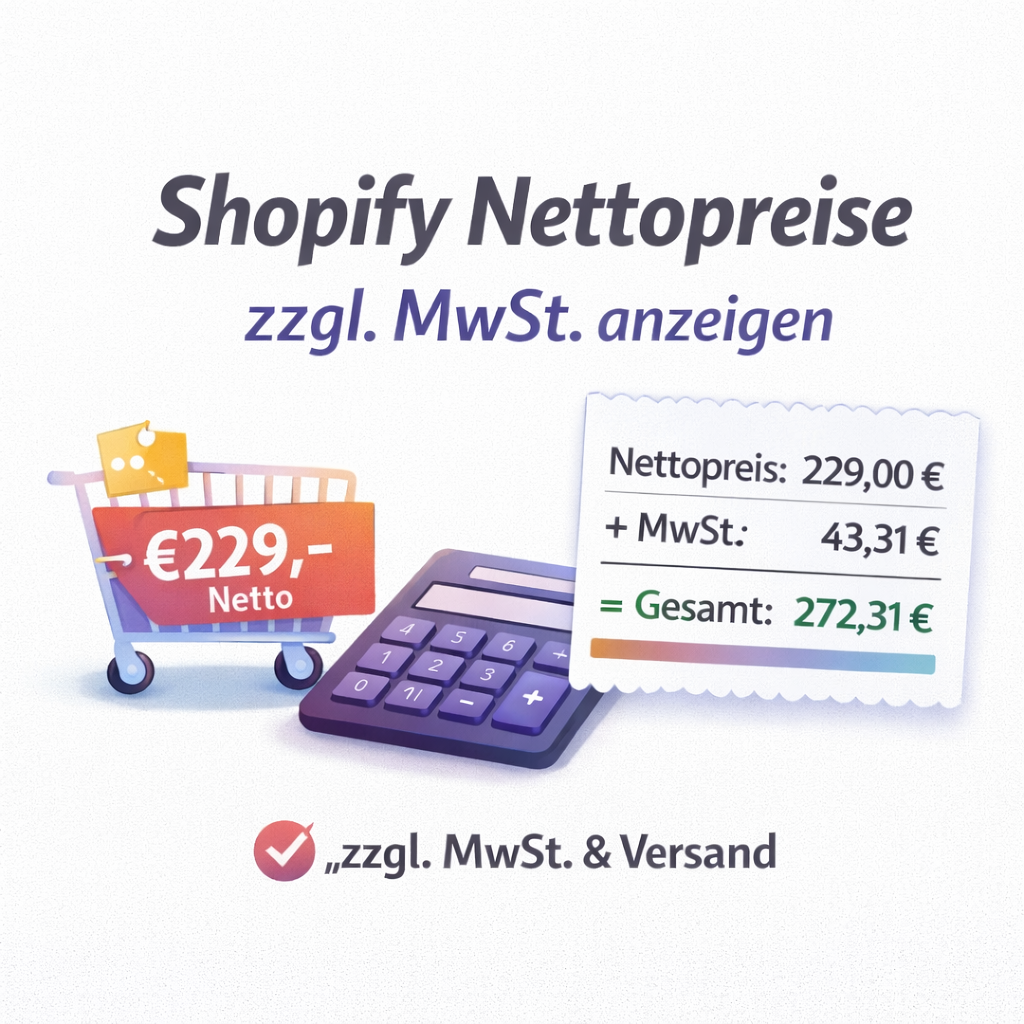
Shopify Nettopreise im Shop anzeigen und die MwSt erst im Checkout als eigene Position addieren. In dieser Schritt für Schritt Anleitung stellst du Steuern und Markets richtig ein prüfst Produkteinstellungen und ergänzt den passenden Hinweistext im Theme damit Kunden sofort verstehen was sie zahlen. Ideal für B2B Shops. Ohne App in 5 Min.
Du möchtest Shopify nicht länger auf Englisch nutzen? Kein Problem! In diesem Artikel erfährst du genau, wie du die Sprache in deinem Admin-Bereich und im sichtbaren Shop-Frontend anpassen kannst. Mit einfacher Schritt-für-Schritt-Anleitung stellst du deinen Shop schnell auf die gewünschte Sprache um oder fügst eine zweite hinzu.
Lass uns gemeinsam dein digitales Potenzial entfalten und deine Online-Präsenz zukunftssicher machen. Kontaktiere uns noch heute und wir schauen uns deinen individuellen Fall gemeinsam an.